
どーも、物忘れが多いせっかちブロガーのオカユです。
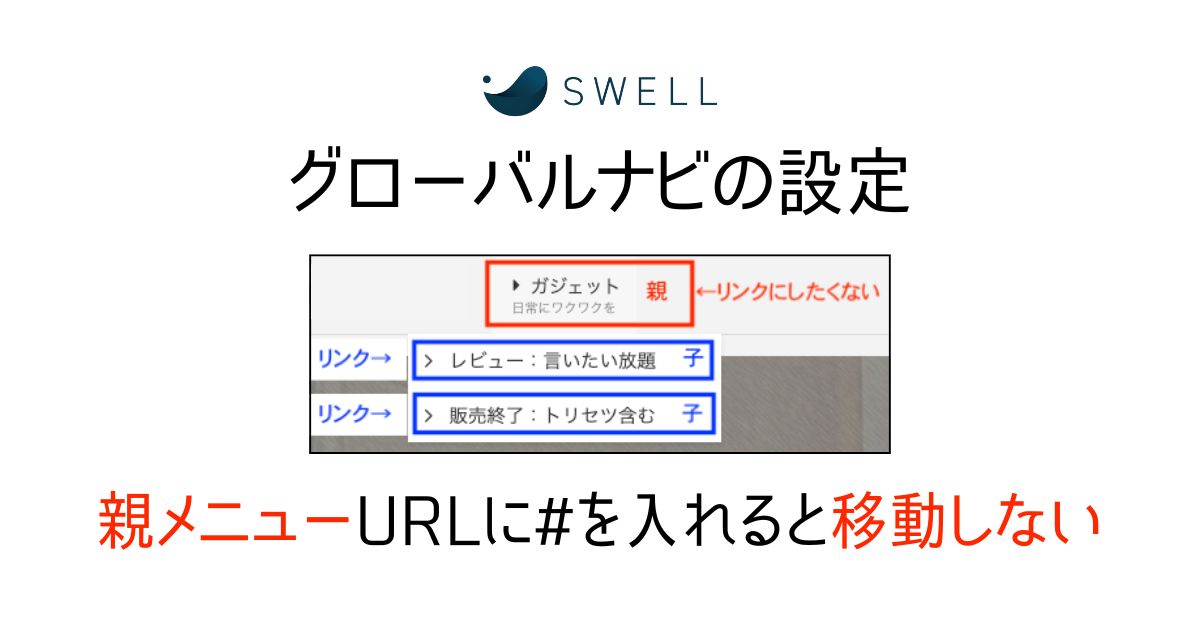
今回はグローバルメニュー(ヘッダー下)で、「親メニューを押すとページ(リンク)に飛んでしまう」問題の解決方法です。
 やぎさん
やぎさんカスタムリンクのURLに「#」を入れるだけで解決できるよ!!
(WordPressなら設定可能)
※当サイトがWordPressテーマ「SWELL」で作成されているため、SWELLの設定画像になっています。
- グローバルメニューをプルダウンにしたい
- 親メニューの中に子メニューを入れたい
- 親メニューはリンクなし、子メニューは各リンクに移動するようにしたい
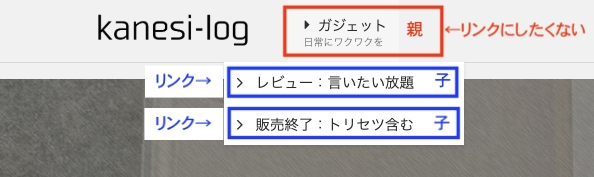
例:記事のカテゴリを以下で設定しているとする。
親カテゴリ:ガジェット
>子カテゴリ1:レビュー
>子カテゴリ2:販売終了
イメージ図の「▶︎ ガジェット」を押すと、「>レビュー」「>販売終了」がプルダウンで表示される設定です。
 オカユ
オカユ長い前置きはいらない。
いますぐ解決策!!
【解決方法】
カスタムリンクのURLに「#」を入力
<補足>
「#」はページ内リンクを意味します。
リンク先が存在しないため、ページ移動しません。
なお、ページ最上部へ戻ること(TOPへを押した状態)がありますが正常な動作です。
この解決方法を読んでピンときたら、そのまま作業続行٩( ‘ω’ )و
画像ありで詳細を知りたい場合は下へ進んでください。
グローバルナビの親メニューをリンクなしにする設定手順(画像あり)
まずは、以下1〜6の手順でヘッダー(グローバルナビ)の親メニューを作成します。
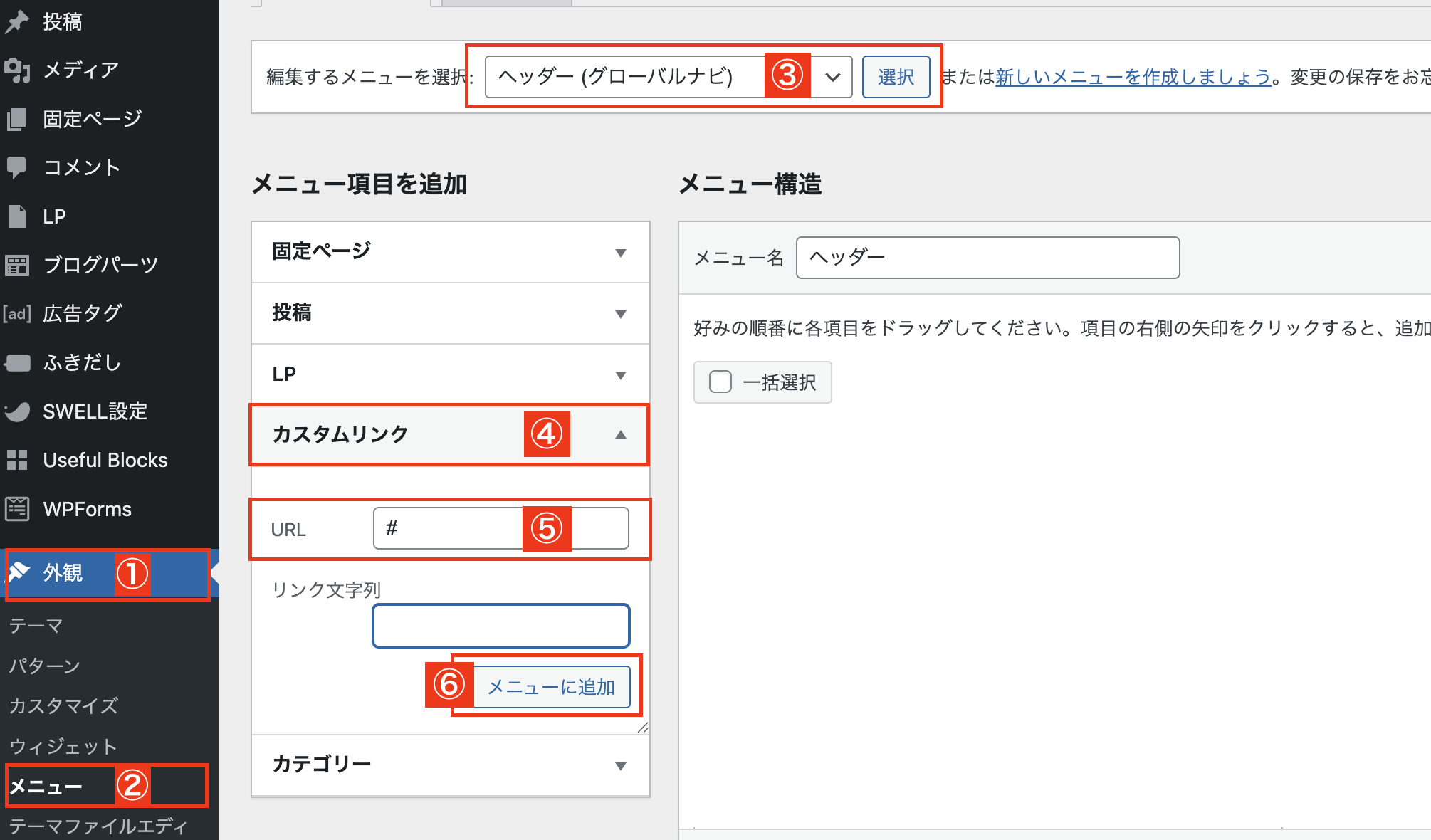
- 外観
- (外観内)メニュー
- ヘッダー(グローバルナビ)→選択
- メニュー項目を追加:カスタムリンク
- URL:半角「#」入力
- メニューに追加
「メニューに追加」ボタンを押すと、メニュー構造エリアに設定したメニュー(親)が表示されます。
親メニューに追加したい子メニューなどを選択し、各種設定をしたあと「メニューを保存」してください。
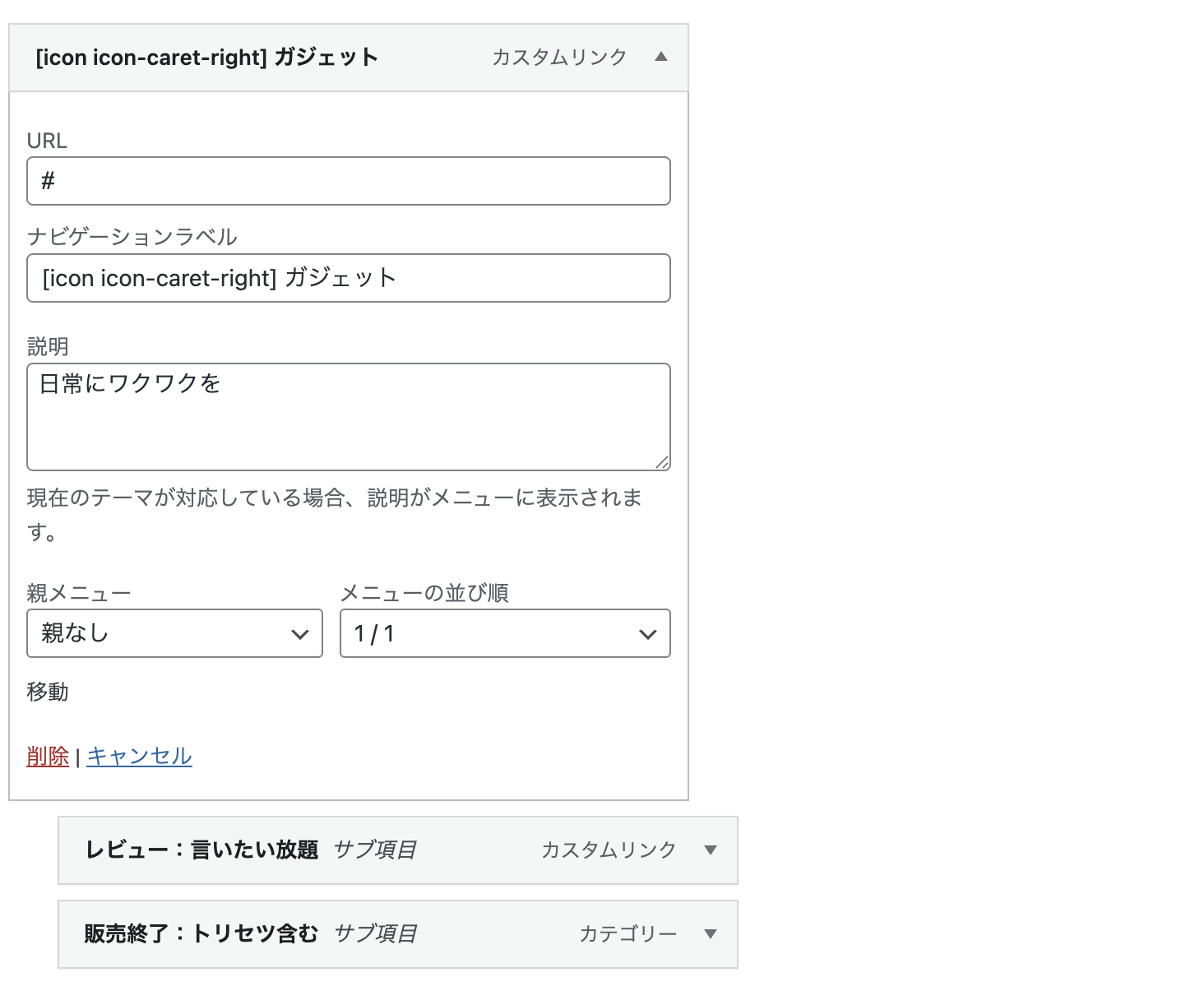
- ナビゲーションラベル(メニュー名)、説明(メニュー名下の文言)を入力
- 子メニューにしたいカテゴリなどを左側「メニュー項目を追加」から追加
- 子メニューは親メニューの内側になるようにドラッグして設定
(親メニューから、親にしたいメニューを指定することも可)
これで設定が完了です。
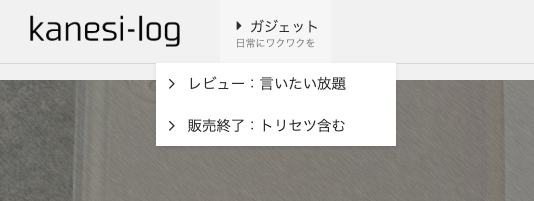
【結果】
- ガジェット:押しても画面は変わらない(非リンク)
※画面が最上部に移動する場合あり - レビュー・販売終了:それぞれのリンクへ飛ぶ
まとめ:親メニューをリンクなしにしたい時はURLに「#」で解決
今回のお困りごとの解決方法は、決して難しくないです。
しかし、確実に忘れやすいノウハウではないでしょうか?
 オカユ
オカユワタスは年3回くらい忘れてる
本記事で解決できたら幸いです。
今後、ブログのノウハウがある程度たまったら、一覧表か記事を作成してすぐ探せるようにする予定!!
ブログは楽しく続けていこー٩( ᐛ )وオー
